This is default featured slide 1 title

Go to Blogger edit html and find these sentences.Now replace these sentences with your own descriptions.This theme is Bloggerized by Lasantha Bandara - Premiumbloggertemplates.com.

This is default featured slide 2 title

Go to Blogger edit html and find these sentences.Now replace these sentences with your own descriptions.This theme is Bloggerized by Lasantha Bandara - Premiumbloggertemplates.com.

This is default featured slide 3 title

Go to Blogger edit html and find these sentences.Now replace these sentences with your own descriptions.This theme is Bloggerized by Lasantha Bandara - Premiumbloggertemplates.com.

This is default featured slide 4 title

Go to Blogger edit html and find these sentences.Now replace these sentences with your own descriptions.This theme is Bloggerized by Lasantha Bandara - Premiumbloggertemplates.com.

This is default featured slide 5 title

Go to Blogger edit html and find these sentences.Now replace these sentences with your own descriptions.This theme is Bloggerized by Lasantha Bandara - Premiumbloggertemplates.com.

Monday, November 9, 2015

মেমোরি কার্ড কেনার পূর্বে যে সকল বিষয়গুলো জেনে নেয়া উচিৎ

বর্তমানে প্রযুক্তি বাজারে যে সকল স্মার্টফোন পাওয়া যাচ্ছে বা আগামীতে যেসকল ফোন বাজারে ছাড়ার চিন্তা ভাবনা চলছে সেই ডিভাইসগুলো এতটাই শক্তিশালী করে তৈরি করা হচ্ছে যেন একজন ব্যবহারকারীর আলাদা আলাদা কাজের জন্য মাল্টিপল ডিভাইস ব্যবহার করতে না হয়। চার পাঁচ বছর আগের কথাও যদি চিন্তা করেন তবে দেখবেন এমপিথ্রি প্লেয়ার, এমপি ফোর প্লেয়ার, ডিজিটাল ক্যামেরার অনেক বেশি চল ছিল। এখনও ক্ষেত্রে বিশেষে অনেকেই ডিজিটাল ক্যামেরা ব্যবহার করে থাকেন তবে কালের এবং অবশ্যই প্রযুক্তির বিবর্তনে এমপিথ্রি প্লেয়ার এবং এমপি ফোর প্লেয়ার বলতে গেলে প্রায় হারিয়েই গিয়েছে। কেননা, এখন এসব বেসিক মাল্টিমিডিয়া উপভোগ করার জন্য আমাদের হাতের স্মার্টফোনটিই যথেষ্ট, এমনকি এখনকার স্মার্টফোনগুলোই বরং সেসময়ের ডেডিকেটেড ভিডিও প্লেয়ারের চাইতে বেশি সুবিধা প্রদান করে থাকে। আবার আগে খেয়াল করলে দেখা যেত অনেকেই ডিজিটাল ক্যামেরা কিনছেন ছবি তোলার জন্য, আর এখন কেউ মিড রেঞ্জ বা হাই এন্ড ডিভাইস কেনার সময় আগে থেকেই ভেবে রাখেন যে সেই ডিভাইসটির ক্যামেরা যেন ভালো হয় যাতে করে ছবি তোলার কাজটিও এই এক স্মার্টফোন দিয়েই সেরে ফেলা যায়। শুধু যে এসব টুকি টাকি হ্যান্ডি গ্যাজেটের ব্যবহার কমেছে তা কিন্তু নয়, বেশ কিছু ক্ষেত্রে অনেকেই এখন ল্যাপটপের অনেক কাজও স্মার্টফোন বা ট্যাবে সেরে নেন। হ্যাঁ, এটা অবশ্যই সম্ভব নয় (হয়তো কোন কালে সম্ভব হয়েও যেতে পারে!) ল্যাপটপ বা ডেস্কটপের ব্যবহার পুরোপুরি বাদ দেয়া তবে অনেকেই কিন্তু (আপনি, আমিও!) খুব বেশি প্রয়োজন না হলে হাতের স্মার্টফোনটি দিয়েই কাজ চালিয়ে দিচ্ছেন।
এত কথা লিখে আসলে আমি একটি পয়েন্টের দিকেই আঙ্গুল তুলছি এবং তা হচ্ছে মানুষের সব কাজ এখন অনেকটা একটি ডিভাইসের মধ্যেই ঘটে যাচ্ছে এবং তা হচ্ছে আমাদের হাতের সাধের স্মার্টফোনটি। আর যখন আমরা এতগুলো ডিভাইসের কাজ একটি ডিভাইসে করছি তাতে স্বাভাবিক ভাবেই ডিভাইসের স্টোরেজেও আমাদের কিছুটা বেশিই লাগবে, নয় কি? এখনকার স্মার্টফোনগুলো অবশ্য অনবোর্ড ১২৮ গিগাবাইট পর্যন্ত বিল্ট ইন স্টোরেজ সুবিধা প্রদান করে থাকে তবে ৬৪ এবং ১২৮ গিগাবাইটের অনেক ফ্লাগশিপ ডিভাইসেই আবার দেখা যায় মেমোরি কার্ড এক্সপ্যানশন স্লট থাকেনা। তবে, ৬৪ অথবা ১২৮ গিগাবাইটে সমস্যা না হলেও ব্যবহারকারীরা একটি সেপারেট কার্ড ব্যবহার করতে পছন্দ করেন আর এর ফলেই যে স্মার্টফোনগুলোতে এক্সটারনাল মেমোরি কার্ডের অপশন রাখা হয়নি সেগুলোর ড্র-ব্যাকের লিস্টে এই ব্যাপারটি ব্যবহারকারীরা তুলে ধরেছেন।

যাই হোক, আমরা যখন একটি নতুন স্মার্টফোন কিনি এরপর কিন্তু মাথায় চিন্তা আসে একটি ভালো মেমরি কার্ড কেনার। যাতে করে আমরা নিজেদের মত করে ইচ্ছেমত ফাইল আমাদের প্রিয় স্মার্টফোনটিতে সংরক্ষণ করে যেকোনো সময় ইনস্ট্যান্ট এক্সেস করতে পারি। আর সবচেয়ে মজার বিষয় হচ্ছে, আমরা স্মার্টফোন কেনার সময় অনেক মাথা খাটালেও মেমরি কার্ডের বেলাতে গিয়ে আমরা ফুস করে 'এই ভাই, ১৬ গিগা কত আর ৩২ গিগা কত বলে দামাদামি করে কিনে ফেল!' হ্যাঁ, কিছু ব্যতিক্রম আছেই, অনেকেই মেমরি কার্ডের মধ্যেও যে কিছু বোঝার বিষয় আছে সেগুলো জানেন। তবে, আমাদের দেশে এখনও হয়তোবা বেশিরভাগ ব্যবহারকারীই এই বিষয়গুলো সম্পর্কে অবগত নন। আর তাই আজকের এই ব্লগটি লেখা! আজকে আমরা মেমরি কার্ডের কিছু খুঁটিনাটি বিষয় নিয়ে আলোচনা করবো যাতে করে এরপর আপনার আপনার বাজেটের মধ্যে পারফেক্ট মেমরি কার্ডটি দোকান থেকে কিনে আনতে পারেন।

আপনার কাছে যদি এখন একটি মেমরি কার্ড (মাইক্রো এসডি, বা অন্য কোন মেমরি হলেও চলবে) থেকে থাকে তবে লক্ষ্য করলে দেখবেন যে মেমরি কার্ডের সাথে এর ব্র্যান্ড এবং স্টোরেজ স্পেস ছাড়াও ছোট ছোট করে কিছু কথা লেখা থাকে, এগুলোও কিন্তু গুরুত্বপূর্ণ ইনফরমেশন যার মাধ্যমে সহজেই আমরা বুঝতে পারবো কোন মেমরি কার্ডটি ভালো এবং কোনটি অপেক্ষাকৃত আরও বেশি ভালো। নিচে আমি একটি ইমেজ যোগ করলাম, ইমেজটি অ্যামাজন থেকে নেয়া। অ্যামাজন থেকে যদি আপনি মেমরি কার্ড কিনতে চান তবে আপনি সেই কার্ডের উপরে থাকা তথ্য গুলোই কিন্তু প্রোডাক্টের ডেসক্রিপশনে দেখতে পাবেন। যাই হোক, মনোযোগ দিয়ে কার্ডটি খেয়াল করুন।
ভালো মাইক্রো এসডি কার্ড কি ফোনের স্পিড বুস্ট করতে সক্ষম?
এটা একটা কমন এবং খুবই গুরুত্বপূর্ণ প্রশ্ন যে একটি ভালো মেমরি কার্ড কি আপনার স্মার্টফোনের পারফর্মেন্সে কিছুটা হলেও আলাদা গতি যোগ করতে সক্ষম কি না, এবং এর সংক্ষেপে উত্তর হচ্ছে, 'অবশ্যই!' কীভাবে?
ব্যাখ্যা করছি!
আপনি আপনার মেমরি কার্ডে নিশ্চয়ই অ্যাপলিকেশন, ইমেজ, ভিডিও ইত্যাদি ডাটা রেখে থাকেন? ধরুন, আপনি আপনার মেমরি কার্ডে ১০০ টি ভিডিও রেখেছেন, তাহলে আপনি যদি একটি ফাস্টার হাই স্পিড মেমরি কার্ড ব্যবহার করে থাকেন তবে সেই মেমরি কার্ড থেকে সেই ফাইলগুলো রিডও হবে অনেক দ্রুত। আপনি যদি সেখান থেকে ফাইলগুলো কোথাও মুভ বা কপি করতে চান তবে তা অনেক বেশি দ্রুত কপি হবে (ক্লাসের উপর নির্ভর করে)। আবার ধরুন, আপনার মেমরি কার্ডে আপনি কিছু গেম বা অ্যাপলিকেশন ইন্সটল করে রেখেছেন। তাহলে প্রতিবার যখন আপনি আপনার অ্যাপটি বা গেমটি রান করবেন তবে তা খুবই দ্রুত রান হয়ে যাবে। এই পার্থক্যগুলো সহজেই আপনি একটি স্লো মেমরি কার্ড এবং ফাস্ট হাই স্পিড মেমরি কার্ড ব্যবহারের মাধ্যমে ধরতে পারবেন। তবে আপনি যদি আপনার স্মার্টফোনের বিল্ট ইন স্টোরেজের সাথে তুলনা করতে যান তবে তাতে এক্সটারনাল মেমরি কার্ড কিছুটা পিছিয়ে পড়বে কেননা ফোন এবং মাইক্রো এসডি কার্ডের মধ্যে একটি এক্সট্রা কমিউনিকেশন লেয়ার কাজ করে যা সরাসরি ফোন এবং বিল্ট ইন স্টোরেজের মধ্যে থাকেনা।

SDHS এবং মাইক্রো SDXC এর মধ্যে পার্থক্য কী?
যখন আপনি একটি মাইক্রো এসডি কার্ড কিনবেন তখন একটি লক্ষ্য করলেই দেখতে পাবেন যে কার্ডটির উপরে হয় মাইক্রো SDXC লেখা আছে অথবা SDHC লেখা আছে। এই SDXC এবং SDHC হচ্ছে দুটি মাইক্রো এসডি কার্ডের দুটি আলাদা ফরম্যাট যার মাধ্যমে মূলত সেই মেমরি কার্ডটি ঠিক কোন অ্যামাউন্টের ডাটা স্টোর করতে সক্ষম তা বুঝিয়ে থাকে। SDHC এর পূর্ণ রূপ হচ্ছে Secure Digital High Capacity যা ৩২ গিগাবাইট পর্যন্ত ডাটা স্টোর করতে সক্ষম এবং SGXC এর পূর্ণ রূপ অচ্ছে Secure Digital Extended Capacity যা ৬৪ গিগাবাইট এবং এর উপরে ডাটা স্টোর করতে সক্ষম।

উপরের ছবিটিতে আপনার দেখতে পাচ্ছেন একটি স্যানডিস্ক ব্র্যান্ডের ২০০ গিগাবাইট মাইক্রো SDXC I কার্ড যার ক্লাস হচ্ছে ১০। স্যানডিস্ক এবছরের মার্চ মাসে এই মেমরি কার্ডটি প্রযুক্তি বাজারে রিলিজ করে। খেয়াল করে দেখুন গোল দাগের মাঝে ১০ লেখা রয়েছে, অর্থ - মেমরি কার্ডটি ক্লাস ১০ এর, ক্লাস সম্পর্কে এখনও বলিনি আপদের। বলছি একটু পর! এছাড়াও পাশে লেখা আছে I, এর অর্থ এটি UHS-1 কম্প্যাটিবল। UHS - বিষয়ে আমি একটু পরেই আলোচনা করবো।
বেশির ভাগ লো এবং মিড রেঞ্জের ডিভাইসগুলোই SDXC ফরম্যাটটি সাপোর্ট করেনা তাই মেমরি কার্ড কেনার পূর্বে আপনার স্মার্টফোন ঠিক কি সাপোর্ট করে তা জেনে নেয়াটাই হবে বুদ্ধিমানের কাজ।

'ক্লাস' সম্পর্কে আরও কিছু তথ্য জেনে নেয়া যাক 
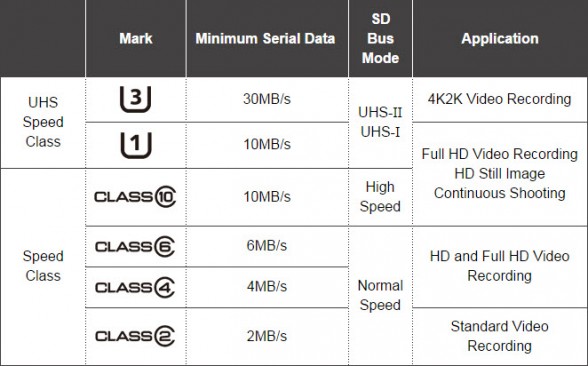
এটা খুবই গুরুত্বপূর্ণ একটি বিষয় এবং খুব সহজও। মাইক্রো এসডি কার্ডগুলো বাজারে পাওয়া যায় মূলত ক্লাস ২, ৪, ৬, ৮ এবং ১০ এর। এই সংখ্যা গুলো মূলত বুঝায় মেমরি কার্ডটির ডাটা ট্রান্সফারের মিনিমাম রেট কত হতে পারে। হিসেব মতে, ক্লাস ২ এর একটি মেমরি কার্ডের সর্বনিম্ন রিড এবং রাইট স্পিড হবে 2 MB/s, এবং একই ভাবে ক্লাস ১০ এর একটি মেমরি কার্ডের ক্ষেত্রে এর সর্বনিম্ন রিড এবং রাইট স্পিড হবে 10MB/s, সহজ তাই না?


UHS কি? 
২০০৯ থেকে তৈরি কিছু কিছু মেমরি কার্ডগুলো UHS-1 অথবা UHS-3 কম্প্যাটিবল। যেখানে খাতা কলমের হিসেব অনুযায়ী UHS কম্প্যাটিবল কার্ডগুলো 312 MB/s রেটে ডাটা ট্রান্সফার করতে সক্ষম তবে আমাদের এখন শুধুমাত্র এর সর্বনিম্ন ট্র্যান্সফার রেটেই আটকে থাকতে হচ্ছে কেননা এখন পর্যন্ত কোন স্মার্টফোনই UHS স্ট্যান্ডার্ড সাপোর্ট করেনা। আর UHS - 1 এবং UHS - 3 এর জন্য সর্বনিম্ন ট্র্যান্সফার রেট যথাক্রমে 10 MB/s এবং 30 MB/s।

শেষ কথা:
আমরা আজকে মেমরি কার্ড রিলেটেড যে বিষয়গুলো আমাদের জানা প্রয়োজন সেগুলো সম্পর্কে জানতে চেষ্টা করলাম। আমাদের দেশের বাজারে প্রায় সব রকমের ব্র্যান্ডের মেমরি কার্ডই পাওয়া যায়। আর আজকের আলোচনা থেকে অন্তত এটুকু তো বুঝতেই পারছেন যে মেমরি কার্ড কেনা বিষয়টা দোকানে গিয়ে 'মামা, মেমরি কার্ড দেন!' -এর মত এত সিম্পল নয়, কিছু ব্যাপার দেখে শুনেই কেনা উচিৎ। আর আমার মতে মেমরি কার্ডের জন্য কিছু রেপ্যুটেড ব্র্যান্ড রয়েছে যেমন স্যানডিস্ক, স্যামসাং, কিংস্টোন - এগুলো চমৎকার সার্ভিস দিয়ে থাকে। স্যামসাং মেমরি কার্ডগুলো আমরা যেগুলো আমাদের দেশের লোকাল মার্কেট থেকে কিনে থাকি সেগুলো কিন্তু নকল। কেনার সময় দাম দেখেও কিন্তু আপনি কোয়ালিটি কিছুটা হলেও বুঝে নিতে পারবেন। কেননা, একটি ৩২ গিগাবাইটের স্যানডিস্ক যদি ১৪০০ টাকার মত হয় তবে স্যামসাং কীভাবে আপনাকে ৭০০-৮০০ টাকায় একই স্টোরেজের মেমরি কার্ড প্রোভাইড করবে? তাই সস্তা কিনে দোকানে দাঁড়িয়ে জিতলেও কিন্তু লং রানে ধরা আপনিই খাবেন। সব শেষে বলবো, শখের মোবাইলে ভালো একটি মেমরি কার্ড ব্যবহার করুন। ভালো ফলাফল পাবেন।

টিউন ক্রেডিট- এখানে 

Friday, November 6, 2015

এন্ড্রয়েডের জন্য Primium notification এ্যাপ

ডাউনলোড করে নিন অসাম একটি এন্ড্রয়েড অ্যাপ, মিস করলে পস্তাবেন তার গ্যারান্টি আমি দিচ্ছি এখন সব কিছু থাকবে আপনার হাতের কাছে, আপনাকে কষ্ট করে খুঁজতে হবে না।


এটি প্রিমিয়াম ভার্সন মানে আপনাকে কিছু $ খরচ করতে হবে এই অ্যাপ টা ব্যবহার করতে চাইলে কিন্তু আপনি এখানে সম্পূর্ণ ফ্রি পাচ্ছে।
যা যা পাবেন এই এ্যাপস এ...
*WiFi
*Bluetooth
*Sound / Vibration, Sound /*Silent, Sound menu
*Brightness mode / menu / *5 predefined stages
*Screen timeout dialog
*Wake lock
*Rotation
*Flight mode
*Mobile data
*NFC
*Flashlight (might require TeslaLED)
*Sync & Sync now
*WiFi- & USB-Tethering
*Music: previous / next / pause
*WiFi settings / advanced settings
*Bluetooth settings, *Bluetooth visbility GPS
*Mobile data settings
*Data usage
*Battery
*Camera
*next Wallpaper (requires WallpaperChanger)
*Lockscreen (requires DelayedLock)
*Shutdown & Reboot (requires root)
*own apps & shortcuts

App name:notification toggle premium 
Size: 3mb 
Download 

জিমেইলের অতিপ্রয়োজনীয় ১০ টিপস

যাত্রা শুরুর পর এক দশকেরও বেশি সময় পার করেছে জনপ্রিয় ইমেইল সেবা জিমেইল। ইতোমধ্যেই এটি বিশ্বের সবচেয়ে বড় বিনামূল্যের ওয়েবমেইল সেবায় পরিণত হয়েছে। এমন একটা সময় ছিল যখন শুধুমাত্র আমন্ত্রণ পেলেই ব্যবহার করা যেত জিমেইল। অর্থাৎ সাধারণ মানুষ চাইলেই এটি ব্যবহার করতে পারতো না। অবশেষে ২০০৭ সালে এটি সাধারণ মানুষের কাছে সহজ ব্যবহারযোগ্য হয়। আর ২০০৯-এর জুলাই মাসে এটি বেটা ভার্সন থেকে বেরিয়ে আসে।
ধারণা করা হচ্ছে এ মাসের মধ্যেই ১ বিলিয়ন ব্যবহারকারীর মাইলস্টোন অতিক্রম করবে জিমেইল। ইন্টারনেটের এই যুগে জিমেইল আমাদের অনেক কাছের হলেও আমরা অনেকেই এটি ব্যবহারের অনেক খুঁটিনাটি জানিনা, অথচ প্রতিদিনই এ জিনিসগুলোর ভেতর দিয়েই যাই। আজকের লেখায় আমি জিমেইলের কিছু টিপস, ট্রিক্স আর সিক্রেট নিয়ে কথা বলবো। হয়তো বেশীরভাগ ব্যবহারকারীরই এ বিষয়ে কোন ধারনাই নেই। তাই ধৈর্য ধরে লেখাটি পড়ুন আর জিমেইল এর অজানা ভুবনে ঘুরে আসুন।
 ১. জিমেইল এ ফরবিডেন বা নিষিদ্ধ ফাইল পাঠানো: ব্যবহারের শর্তানুযায়ী জিমেইল এর মাধ্যমে কিছু নির্দিষ্ট ফরমেট এর ফাইলে আদান প্রদান করা যায় না, যেমন .exe ফাইল। এমনকি জিপ করেও এটি পাঠানো সম্ভব নয়। এক্ষেত্রে সহজ একটি উপায় হতে পারে ফাইল হোস্টিং সার্ভিস এ প্রথমে ফাইলটি হোস্ট করে তার লিংকটি মেইল এর বডিতে শেয়ার করা। এক্ষেত্রে হোস্টিং করতে গুগল ড্রাইভ, ড্রপ বক্স বা ওয়ান ড্রাইভের মত সেবাগুলো বেছে নিতে পারেন আপনি।

 ২. জিমেইল এ বড় আকারের ফাইল পাঠানো: জিমেইল ২৫ মেগাবাইটের বড় মেইল পাঠাতে দেয় না। যেকোনো সংযুক্তিসহ পুরো মেইলটি যদি ২৫ মেগাবাইট অতিক্রম করে, তবে এটি আর পাঠানো সম্ভব হবে না। তবে এ ব্যাপারটি এড়ানোর বেশ কয়েকটি পথ আছে।

এক্ষেত্রে প্রথমেই যেটি করতে পারেন তা হল গুগলের ক্লাউড সেবা গুগল ড্রাইভ-এ আপনার ফাইলটি আপলোড করে মেইলের মাধ্যমে তার লিংক শেয়ার করা। অন্যান্য ক্লাউড স্টোরেজ সার্ভিসের জন্যেও একই কথা প্রযোজ্য। এর বাইরে ফাইল কমপ্রেস করে এটাচ করতে পারেন। এতে ফাইল এর সাইজ খানিকটা কমবে। মূলত মেইল এর মাধ্যমে ভাইরাস ছড়ানো প্রতিরোধ করতেই গুগলের এই নিয়ম।

৩. সরাসরি ডকুমেন্ট এডিট করা: প্রায় সব ইমেইল সার্ভিসেই মেইলের সাথে পাঠানো যেকোনো ফাইল খোলার ব্যবস্থা থাকে। তবে এক্ষেত্রে জিমেইল কিছুটা এগিয়ে। এর মাধ্যমে আপনি শুধু ফাইল খুলে দেখবেন তা নয়, বরং একই উইন্ডোতে বসেই ওই ফাইল এ যেকোনো এডিট করতে পারবেন।

যেকোনো ওয়ার্ড, এক্সেল, পাওয়ার পয়েন্ট বা পিডিএফ ফাইল এডিট করে পুনরায় পাঠাতে শুধু ফাইলটিতে ক্লিক করুন। যাবতীয় কাজ সেরে একই উইন্ডো থেকে পাঠিয়ে দিন গন্তব্যে। ডাউনলোড করে এডিট করে পুনরায় আপলোড করে পাঠানোর ঝক্কি আর পোহাতে হবে না। ডাউনলোড ছাড়াই শেষ করুন পুরো কাজ।
৪. সরাসরি ছবি দেখা: জেপিজি, পিএনজি বা জিআইএফ ফরমেটে পাঠানো ছবিগুলো খুব সহজেই দেখা যায় জিমেইলে। ফেসবুক বা টুইটারের মত ছবি দেখা আর ডাউনলোড করার সুবিধা আছে এতে। এর জন্য মেইলের ভেতরে থাকা ছবিটিতে ক্লিক করুন, ছবি আপনার সামনে ভেসে উঠবে। এছাড়া বিভিন্ন থার্ড পার্টি অ্যাপ্লিকেশনের মাধ্যমে এখানেই পাবেন ছবিটি এডিট করার সুযোগ।
৫.থার্ড পার্টি অ্যাপস: জিমেইলে গুগল অনুমোদিত বেশকিছু থার্ড পার্টি অ্যাপ আছে যেকোনো ডকুমেন্ট বা ছবি এডিট করার জন্য। অন্যান্য জনপ্রিয় মেইল সার্ভিসের থেকে গুগল এদিকে বেশ এগিয়ে আছে। যেকোনো মেইলের সাথে আসা ডকুমেন্ট বা ছবিতে ক্লিক করুন, এরপর উপরের দিকে তাকালেই ওই ফাইলের সাথে ব্যবহারযোগ্য বিভিন্ন অ্যাপ এর খোঁজ পেয়ে যাবেন।
৬. একাধিক মেইল অ্যাকাউন্টের মেইল একসাথে গ্রহণ: আপনার যদি জিমেইল ছাড়াও অন্য কোন মেইলে অ্যাকাউন্ট থেকে থাকে, আপনি ইচ্ছা করলে ওই অ্যাকাউন্টগুলোতে লগ ইন না করে আপনার জিমেইল অ্যাকাউন্ট থেকেই ওই অ্যাকাউন্ট গুলোতে আসা মেইল গুলো দেখতে পারবেন। এজন্য জিমেইল এর সেটিংসে যান এরপর ‘Accounts & Import’ ট্যাবে ক্লিক করুন। এখানে ‘Check Mails from Other Accounts’ অপশনটি বেছে নিন। এরপর আপনার অন্য মেইল অ্যাকাউন্টের ঠিকানা এখানে টাইপ করুন। এখন আপনাকে দুই ধাপের একটি প্রক্রিয়া পার হতে হবে।

এখানে আবার আপনার কাছে মেইল অ্যাড্রেস চাওয়া হবে। এরপর আপনাকে ওই মেইলের পাসওয়ার্ড দিতে হবে। সে সাথে অ্যাকাউন্টটির পপ সার্ভার অ্যাড্রেসটিও দিতে হবে। এ তথ্যগুলো মেইল প্রোভাইডার এর ডকুমেন্টেশন থেকে পাওয়া যাবে। পপ বিষয়ক খুঁটিনাটিগুলো একবার কনফিগার করা হয়ে গেলেই জিমেইল অন্য অ্যাকাউন্টে আসা মেইলগুলো সরাসরি দেখাবে।
 ৭. অন্য অ্যাকাউন্টে থাকা মেইল ও যোগাযোগের ঠিকানাগুলো সংযুক্ত করা: আপনার অন্য অ্যাকাউন্টে থাকা পুরানো মেইল বা ঠিকানাগুলো সহজেই নতুন অ্যাকাউন্টে সংযুক্ত করতে পারেন। এক্ষেত্রে আগের পয়েন্টে যেমনটি করেছিলাম, সেইভাবেই ‘Accounts & Import’ ট্যাবে ক্লিক করে ‘Import Mail & Contact’ অপশনটি বেছে নিন। এরপর ইয়াহু, হটমেইলসহ আপনার যেকোনো মেইল অ্যাকাউন্টের জন্য দেওয়া নির্দেশাবলী অনুসরণ করুন। আপনি যদি পুরনো কোন মেইল অ্যাকাউন্ট ব্যবহার বন্ধ করে নতুন কোন অ্যাকাউন্ট থেকে কাজ করতে চান, সেক্ষেত্রে এটি খুবই কাজের একটা বিষয়।
৮. পুরনো মেসেজগুলো সংরক্ষণ করা: আপনার অ্যাকাউন্টের পপ ইন্টিগ্রেশন এর মাধ্যমে সহজেই আপনার পুরনো মেসেজগুলো সংরক্ষণ করতে পারবেন। এজন্যে জিমেইলের সেটিংস অপশনে গিয়ে ‘Forwarding POP & IMAP’ ট্যাবটিতে ক্লিক করুন। এখানে পপ ডাউনলোড সেকশনে গিয়ে সকল মেইল বা এখন থেকে আসবে যেসব মেইল সেগুলোর জন্য পপ চালু করে দিন।

এছাড়া মেইল ডাউনলোড হয়ে যাওয়ার পর সেগুলো মুছে ফেলা হবে কিনা সেটিও ঠিক করে দিতে পারেন আপনি। আর আউটলুক এক্সপ্রেস, থান্ডারবার্ড বা উইন্ডোজ মেইল কোনটির মাধ্যমে আপনি মেইল ডাউনলোড করতে চান সেটিও ঠিক করে দিতে পারেন।
৯. একসাথে একাধিক জিমেইল অ্যাকাউন্ট পরিচালনা করা: জিমেইলে যত খুশি তত অ্যাকাউন্ট একসাথে চালানো সম্ভব। আপনি বিভিন্ন ধরনের কাজের জন্য একাধিক মেইল অ্যাকাউন্ট ব্যবহার করলেও একটি অ্যাকাউন্ট থেকেই সব গুলো অ্যাকাউন্টে আসা মেসেজ পেতে পারেন। পপ অপশনটির সাথে সামঞ্জস্যপূর্ণ হলেই সেই অ্যাকাউন্ট জিমেইলে সংযুক্ত করা যাবে।
 ১০. মেসেজের লেবেলিং করা: আপনার ইনবক্সে একইসাথে অনেক ধরণের মেইল আসতে পারে। সেক্ষেত্রে গুরুত্ব অনুযায়ী লেবেলিং করে রাখলে আপনার জন্যে যেকোনো মেসেজের প্রয়োজনীয়তা বুঝতে সহজ হবে। আপনি জিমেইল এর মেইন উইন্ডোতে গিয়ে লেবেলিং করতে পারবেন। ওখানে থাকা অপশনগুলো ছাড়াও আপনি নিজের ইচ্ছা মত লেবেল বানিয়ে নিতে পারবেন।
টিউন ক্রেডিট- এখানে 

Wednesday, November 4, 2015

সকল অবাঞ্ছিত ই-মেইল আপডেট থেকে মুক্তি নিন মাত্র কয়েক ক্লিকে

আপনি কি আপনার ইমেইল ইনবক্সে নিয়মিত বিভিন্ন প্রোমোশনমূলক অবাঞ্ছিত নিউজলেটার পেয়ে থাকেন? আপনি কি এসব অনাকাঙ্ক্ষিত ই-মেইল আপডেট থেকে মুক্তি চান? তবে আপনার জন্যই আমাদের আজকের টিউটোরিয়াল। আজ আমরা শিখব, কিভাবে মাত্র কয়েক ক্লিকেই সকল অবাঞ্ছিত ইমেইল সাবস্ক্রিপশনগুলোকে Unsubscribe করা যায়।

তবে প্রথমেই জেনে নেয়া যাক, কেন আপনি এসব অবাঞ্ছিত ই-মেইল আপডেট পেয়ে থাকেন? আমরা যারা নিয়মিত বিভিন্ন কাজে নানা ওয়েব সাইটে রেজিষ্ট্রেশন করে থাকি। তাঁরা লক্ষ্য করে থাকবেন রেজিষ্ট্রেশনের সময় আমাদেরকে ইমেইল সাবস্ক্রিপশন করতে নানাভাবে উদ্বুদ্ধ অথবা বাধ্য করা হয়। আর সে কারণেই পরবর্তীতে আপনি পেয়ে থাকেন সেইসব অবাঞ্ছিত ইমেইল আপডেট। কিন্তু কিভাবে এসব ইমেইল সাবস্ক্রিপশন থেকে মুক্তি নিবেন চিরতরে। সাধারনত, ওইসব প্রতিটা ইমেইলে Unsubscribe লিংক দেয়া থাকে। অর্থাৎ ইমেইল নিউজলেটারগুলো থেকে আনসাবস্ক্রাইব করতে আপনাকে পৃথক পৃথকভাবে Unsubscribe লিংক ইউজ করতে হবে। যা সত্যিই অনেক সময় সাপেক্ষ এবং কষ্টকর। কিন্তু আপনি চাইলে সহজেই সব অনাকাঙ্ক্ষিত ই-মেইল আপডেটগুলো থেকে আনসাবস্ক্রাইব করতে পারবেন Unroll.me নামের একটি ফ্রি অনলাইন টুলস ব্যবহার করে।

সকল অবাঞ্ছিত ই-মেইল সাবস্ক্রিপশন থেকে নিজেকে Unsubscribe করার পদ্ধতি
  • Unroll.me হলো একটি ফ্রি অনলাইন টুলস যার মাধ্যমে আপনি সহজেই আপনার ই-মেইল সাবস্ক্রিপশনগুলো নিয়ন্ত্রণ করতে পারবেন সহজেই। এজন্য প্রথমেই ভিজিট করুন www.unroll.me
 
  •  রেজিস্ট্রেশন করার জন্য ক্লিক করুন Get Started Now বাটন। 
  •  আপনার ই-মেইল ঠিকানা লিখুন এবং I agree to the terms and the privacy policy লেখায় টিক দিয়ে Continue বাটন ক্লিক করুন। 
  •  এবার আপনাকে একটি নতুন পেজে নিয়ে যাওয়া হবে এবং Unroll.Me অ্যাপস অনুমতি চাইবে আপনার মেইল নিয়ন্ত্রণ করার জন্য। Allow বাটনে ক্লিক করুন। ভয় নেই ! অ্যাপসটি আপনার মেইলের সিকিউরিটি সংক্রান্ত কোন তথ্য যেমনঃ পাসওয়ার্ড নিয়ন্ত্রণ করতে পারবেনা। তাছাড়া নিউইয়র্ক টাইমসের মতো বিশ্বস্ত বেশ কিছু অনলাইন মিডিয়ায় রয়েছে Unroll.Me নিয়ে ইতিবাচক রিভিউ।
 
  • Continue To Next Step বাটন ক্লিক করুন।
  •  এবার আপনি পেয়ে যাবেন একটি কন্ট্রোল প্যানেল ! যেখানে আপনি দেখতে পাবেন কোন সাইটেগুলোর ইমেইল সাবস্ক্রিপশন চালু রয়েছে আপনার মেইলে এবং প্রতিটার ডান পাশে আপনি Unsubscribe লিংক পাবেন। যেসব ইমেইল সাবস্ক্রিপশন আপনি বন্ধ করতে চান। সেগুলোর Unsubscribe বাটন ক্লিক করুন। সবশেষে Continue বাটন ক্লিক করুন !
 টিউন ক্রেডিট- এখানে 


Tuesday, November 3, 2015

নিরাপত্তা (Security)এর যত কথা- পর্ব 01

শুরুর কথা: প্রতিদিন কম্পিউটার ব্যবহারকারীর সংখ্যা বেড়ে চলেছে, সেই সাথে বেড়ে চলেছে ইন্টারনেট ব্যবহারকারীর সংখ্যা, বর্তমানে ইন্টারনেট ব্যবহারকারীর সংখ্যা ২,০৭৬,১৫৫,০০০ উপরে (INTERNET USAGE STATISTIC)। বেড়ে চলেছে বিভিন্ন ওয়েব সাইট। প্রতিদিন আমরা কতনা ওয়েবসাইটে ঘুরে বেড়াই, কত চেনা কত অচেনা, এভাবে আমরা সম্মুখীন হই কোন ভাইরাস, স্পাইওয়্যার, ট্রোজান বা এরকম অনেক সমস্যায়। পুরনো দিনে আমরা এরকম সবকিছুকে ভাইরাস নামে চিনতাম, তাহলে কেন এই নামের ভিন্নতা
আসলে এই নিরাপত্তাজনিত হুমকিগুলোকে আরও বেশি যথাযথ শ্রেণিবিভাগ করতে এই নাম গুলো দেওয়া হয়েছে। ভাইরাস কথাটা আসলে বোঝানো হয় কম্পিউটারের জন্য ক্ষতিকারক কিছু প্রোগ্রামকে যেগুলো নানা ভাবে কম্পিউটার এর ক্ষতি করে থাকে। তবে ভাইরাস আসলে ম্যালওয়্যার গোত্রের সদস্য। নানা রকম ম্যালওয়্যার আছে, তার মধ্যে ভাইরাস একটি। বাকি গুলোও নানা ভাবে ক্ষতিকর। তবে মানুষ সাধারণ সেন্সে সবগুলোকেই ভাইরাস বলে। আসুন তবে চিনি ম্যালওয়্যার কি? এবং কি কি ধরনের ম্যালওয়্যার আছে।

Malware শব্দটির অর্থ Malicious Software. মানে ক্ষতিকারক কম্পিউটার প্রোগ্রাম। ম্যালওয়্যার বানানো হয় অসদুদ্দেশ্য। ম্যালিসিয়াস (malicious) সফটওয়্যারের সংক্ষিপ্ত রূপ ম্যালওয়্যার। ঘটনাক্রমে যদি পিসিতে ম্যালওয়্যার ইনস্টল হয়, তাহলে এটি ভাইরাস, ট্রোজান, ওয়ার্ম, স্পাইওয়্যার, অ্যাডওয়ারে বা অন্য ম্যালওয়্যার কাজে ব্যবহার করতে পারে, মোট কথা উপরের যেকোন ক্ষতিকারক দিক থেকে ক্ষতি হতে পারে। ম্যালওয়্যার সাধারণ অ্যান্টিভাইরাস শনাক্ত করতে পারেনা, আর ক্র্যাক করা এন্টিভাইরাসের কথা নাই বা বললাম। যে সকল প্রোগ্রাম কম্পিউটার এর ক্ষতির কারণ হয় সেগুলোকেই ম্যালওয়্যার বলে।

ম্যালওয়্যার এর মধ্যে প্রায় ১২ রকম ভাগ আছে। তার মধ্যে আমরা সচরাচর ৩-৪ প্রকার এর সম্মুখীন হয়ে থাকি। এদের হাত থেকে কিভাবে বাঁচা যায়? সেটাও আবার কোন ধরনের অ্যান্টিভাইরাস ছাড়া! চলুন তবে শুরু করি।

ভাইরাস: ভাইরাস হলো এমন এক ধরনের ক্ষতিকারক কম্পিউটার প্রোগ্রাম যে নিজে থেকে নিজের কপি করতে পারে কিংবা অন্য একটি ফাইলের সাথে নিজেকে যুক্ত করে নিতে পারে। ভাইরাস শব্দটি মূলত ভাইটাল ইনফরমেশন রিসোর্সেস আন্ডার সিজ (Vital Information Resources Under Siege)-এর সংক্ষিপ্ত রূপ। মূলত ভাইরাসের আক্রমণের শিকার হয় .exe (Executable File) এবং .com এক্সটেনশন যুক্ত ফাইলগুলো (আমি .com ডোমেইন এর কথা বলছিনা কিন্তু!)। যদি কোন সফটওয়্যার এর কম্পাইলার দুর্বল হয়, কিংবা কম্পাইল করার সময় কোন ধরনের সিকিউরিটি হোল রেখে যায়, তাহলে সেটা আক্রান্ত হয়। আবার অনেক সময় প্রোগ্রামার এর ভুলের কারনেও এমনটা হয়ে থাকে।

প্রথমেই জেনে নিই কম্প্যানিয়ন ইনফেকশন সম্পর্কে। কীভাবে এই পদ্ধতিতে ভাইরাস কাজ করে? এই পদ্ধতিতে ভাইরাস (যেমনঃ গ্লোব ভাইরাস) কম্পিউটারে অবস্থিত একটি হোস্ট ফাইলকে টার্গেট করে। অতপর হোস্ট ফাইলটির অনুরূপ নাম কিন্তু ভিন্ন এক্সটেনশন ধারণ করে। অধিকাংশ ক্ষেত্রে ভাইরাসটি ফাইলের হিডেন অ্যাট্রিবিউট ব্যবহার করে নিজেকে লুকিয়ে রাখে। ব্যবহারকারী যখন মূল ফাইলটিকে রান করানোর চেষ্টা করে তখন ভাইরাসটি এক্সিকিউট হয় এবং কাজ করতে শুরু করে। বেশিরভাগ ক্ষেত্রে ভাইরাসটি সচল হয়ে যাওয়ার পর ইউজারের আসল ফাইলটিও এক্সিকিউট করে যাতে ইউজারের কোনো সন্দেহ না হয়।

নিচের ছবিতে দেখানো হয়েছে notepad.com ও notepad.exe নামে দুটো ফাইল উইন্ডোজ ফোল্ডারে অবস্থান করছে, যার মধ্যে প্রথমটি ভাইরাস এবং দ্বিতীয়টি আসল ফাইল।
 এখন আমরা যদি স্টার্ট মেন্যু থেকে রান এ ক্লিক করি এবং notepad লিখে এন্টার প্রেস করি তখন প্রথম ফাইলটিই অর্থাৎ notepad.com ফাইলটি চালু হবে। কারণ উইন্ডোজ .com এক্সটেনশনের ফাইলগুলোকে .exe এক্সটেনশনের ফাইলগুলোর চেয়ে বেশি প্রায়োরিটি দেয়, কাজেই একই নামে দুটো ফাইল থাকলে এবং এক্সটেনশন উল্লেখ না করে দিলে প্রথমেই সে .com এক্সটেনশনের ফাইলটিকে এক্সিকিউট করবে। আর এর মাধ্যমে ভাইরাসটি কম্পিউটারে সক্রিয় হয়ে যাবে। প্রিপেন্ডিং ইনফেকশনের জন্য সবচেয়ে বেশি ব্যবহৃত হয় .com এক্সটেনশনের ফাইলগুলো। ইউজার এবং অ্যান্টিভাইরাসকে বোকা বানানোর জন্য এটি একটি ভাল টেকনিক তাতে সন্দেহ নেই।

ভাইরাসের মূল কাজ হয়ে থাকে কম্পিউটার এর সংরক্ষিত ডাটার ক্ষতি সাধন করা। তবে ২০১১ তে সিমান্টেক ল্যাব এমন কিছু ভাইরাসের সন্ধান পায় যেগুলো হার্ডওয়্যারেও ক্ষতি করতে পারে। কম্পিউটার ভাইরাস হচ্ছে একটি ক্ষুদ্র প্রোগ্রাম, যা আপনার অজান্তে কম্পিউটারকে সংক্রমিত করার জন্য তৈরি করা হয়ে থাকে, এধরনের প্রোগ্রাম কি করবে তা নির্ভর করে প্রোগ্রামার একে কি কাজের জন্য তৈরি করেছে। এটি আপনার ফাইল নষ্ট করতে পারে, অপারেটিং সিস্টেম নষ্ট করতে পারে, নিজেকে আপনার কোন ফাইলে রিপ্লেস করতে পারে, নিজের সংখ্যা বৃদ্ধি করতে পারে, এমনকি একটি বুট ভাইরাস আপনার কম্পিউটারের হার্ডওয়্যারও ধ্বংস করতে সক্ষম।

সহজ ভাবে বলতে হলে, একটি জীবন্ত ভাইরাস আমাদেরকে যে ভাবে ক্ষতি করতে পারে কম্পিউটার ভাইরাসও এরকম ক্ষতি করতে পারে। আমরা যে ভাবে এক জন থেকে আন্য জন্য ভাইরাসে সংক্রমিত হই, কম্পিউটার ভাইরাসও এক কম্পিউটার থেকে ডিস্ক, নেট, পেন ড্রাইভ বা অন্য কোন যোগাযোগের মাধ্যমে ছড়িয়ে পড়ে।

ভাইরাস মূলত দুইভাবে তৈরি হয়ে থাকে।
১. যখন কেউ ইচ্ছে করে ভাইরাস বানায়।
২. কোন সফটওয়্যার কিংবা প্রোগ্রাম তৈরির সময় সেটার কোডিং এ ভুল থাকলে কিংবা কম্পাইলার এ ত্রুটি থাকলে সেটা ভাইরাসে পরিণত হতে পারে।
  
তবে প্রথমটাই বেশি হয় কারণ এখন যে সব কম্পাইলার আছে সেগুলো তুলনামূলক ভাবে অনেক শক্তিশালী। তাই কোডিং এ ত্রুটি থাকলে সেটা কম্পাইল করা যায় না। 

 তবে কিছু কিছু ভাইরাস অন্য ফাইলগুলোকেও আক্রমণ করে। ওরা সেই সব ফাইলে নিজেকে যুক্ত করে। এতে ফাইল নষ্ট হয়ে যায়। ২০০৭ এ আমেরিকান ষ্টক এক্সচেঞ্জে এমন এক ভাইরাস আক্রমণে প্রায় ৫০০ মিলিয়ন ডলার এর অর্থনৈতিক তথ্য সম্বলিত কিছু ফাইল নষ্ট হয়ে গিয়েছিলো। 
আজ এ পর্যন্তই......

টিউন ক্রেডিট- এখানে 

Monday, November 2, 2015

হ্যাং বা ফ্রোজেন কম্পিউটারকে নিরাপদে শাটডাউন করার পদ্ধতি

সহজ একটি বিষয়ের উপর টিউটোরিয়াল লিখতে বসলাম আজ, এবং এই সহজ টিউটোরিয়াল লিখতে বসার পেছনে রয়েছে অদ্ভুত একটি মজার কারণ। কিছুদিন আগে আমি আমার এক বন্ধুর বাসায় গিয়েছিলাম। বন্ধুটি কম্পিউটারে আমাকে একটি প্রজেক্ট সম্পর্কে দেখাচ্ছিল এবং হঠাত করেই কোন এক কারণে তাঁর কম্পিউটারটি হ্যাং হয়ে গিয়েছিল। তো হ্যাং হবার পর কোন কিছু চিন্তা না করেই সে সরাসরি পাওয়ার আউটলেট থেকে মেইন সুইচটি বন্ধ করে চালু করলো, ফলে কম্পিউটারটি থেকে বৈদ্যুতিক কানেকশন বিচ্ছিন্ন হওয়ায় কম্পিউটারটি বন্ধ হয়ে গেল এবং এরপর সে আবার কম্পিউটারটি অন করে তাঁর কাজ পুনরায় আমাকে দেখাতে লাগলো। এই সমগ্র প্রসেসটি আমি হতবাক হয়ে দেখলাম!! যাই হোক, বন্ধুর এই প্রসেসটি মনে হয় অনেকেই ফলো করে থাকেন তবে আপনি কি জানেন এই ফিচারটি খুবই বিপদজনক আপনার পার্সোনাল কম্পিউটারটির জন্য? হঠাত করে এভাবে সংযোগ বিচ্ছিন্ন হলে কম্পিউটারের যে কম্পোনেন্টটি সবচাইতে বেশি ক্ষতি হয় তা হচ্ছে এর পাওয়ার সাপ্লাই, এবং এরপরে থাকে মাদারবোর্ড। তাই, আপনার কম্পিউটারটি যদি হ্যাং হয়ে যায় তবে দয়া করে এই প্রসেসটি ফলো করবেন না। ভাবছেন, 'এতদিনতো এভাবেই করলাম, কিছুই তো হয়নি!' বোকামি করবেন না, এতদিন হয়নি দেখেই যে হবেনা সে কথার গ্যারান্টিতো আর কেউ দেয়নি, তাইনা? যাই হোক, আজকের লেখার মূল বিষয় হচ্ছে 'আপনার কম্পিউটারটি হ্যাং হয়ে গেলে তা কীভাবে নিরাপদ ভাবে বন্ধ করবেন!' চলুন শুরু করা যাক।
কীভাবে কি করবেন তা লেখার আগে চলুন জানা যাক কেন আমাদের কম্পিউটারগুলো হঠাত করে এরকম আচরণ করতে পারে।
কম্পিউটার হ্যাং হবার পেছনে সাধারণত নিচের কারণগুলো কাজ করে থাকে,
 • মেইনফাংশনিং সফটওয়্যার ফল্ট।
 • ডিফেক্টিভ হার্ডওয়্যার প্রবলেম।
• ওভার হিটিং ইস্যু।
• বাগি ডিভাইস ড্রাইভার।
ডেস্কটপ কম্পিউটারগুলোতে রিসেট বাটন থাকলেও ল্যাপটপে এই রিসেট কী থাকেনা এমনকি বর্তমানে কিছু মডার্ন মোবাইল ডেস্কটপ পিসিতেও রিসেট বাটন থাকেনা এবং এই ছোট্ট সমস্যাটিই তখন প্রকট আঁকার ধারন করে। যাই হোক, আপনার কম্পিউটার যদি হ্যাং হয়ে থাকে তবে প্রথমে কীবোর্ডের Num অথবা Caps Lock বাটন চাপ দিয়ে দেখতে পারেন কীবোর্ডে লাইট জ্বলে ওঠে কিনা, যদি কাজ করে থাকে তবে আপনার কম্পিউটারটি মূলত ফ্রোজেন হয়নি, কোন সফটওয়্যার জনিত ফল্টই হয়েছে। এক্ষেত্রে আপনি Ctrl+Shift+Esc বা Ctrl+Alt+Del চেপে টাস্ক ম্যানেজারের সাহায্যে সেই বাগি বা ফল্টি সফটওয়্যারটির প্রসেস কিল করতে পারেন। বেশিরভাগ ক্ষেত্রেই উইন্ডোজ এক্সপ্লোরারের সমস্যা দেখা যায় এবং পপ-আপ বক্সে আসা ক্লোজ উইন্ডোজ এক্সপ্লোরারে চাপ দিলেই সমাধান হয়ে যায় তবে তা না হলে উপরের মেথডে ট্রাই করতে পারেন। যদি উপরের প্রক্রিয়ায় কাজ না হয় তবে আপনার ডিভাইসের পাওয়ার কী টি প্রেস করে হোল্ড করে থাকুন। যেসব স্মার্ট ডিভাইসে রিসেট বাটন নেই সেগুলোর পাওয়ার কী হোল্ড করে ধরে রাখলেই সেটি কিছুক্ষণ পর রিসেট বাটনের কাজ করে থাকে, এক্ষেত্রে বিভিন্ন ডিভাইসে বিভিন্ন রকম সময় প্রয়োজন হতে পারে।
 ব্যাস। আশা করি, এই প্রক্রিয়া ফলো করলেই আপনার কম্পিউটারের কোন কম্পোনেন্ট ক্ষতিগ্রস্থ হবেনা। আশা করি যারা এখনোও পাওয়ার আউটেলেটের সুইচ বন্ধ করে এই সমস্যা থেকে বাঁচতেন তারা এখন থেকে আর সেই কাজটি করবেন না। ভালো থাকবেন সবাই।

Sunday, November 1, 2015

ফায়ারফক্সে বাংলা ফন্ট সমস্যা ও সমাধান

ফ্যানদের অনেককেই অভিযোগ করতে দেখেছি যে অভ্র ইন্সটল করার পরেও ফারারফক্সে বাংলা লেখা উলটা পালটা আসে। কথা সত্য। আমি নিজেও এই সমস্যায় পড়েছিলাম। মজিলা ফায়ারফক্সের নতুন ভার্সনে এই সমস্যাটা আছে। এ থেকে পরিত্রান পেতে নিচের সহজ ধাপ গুলো অনুসরণ করুন।

১. প্রথমে address bar এ লিখুন 'about:config'. তাহলে নিচের মেসেজ উইন্ডোটি আসবে


কোন চিন্তাভাবনা না করে এগিয়ে যান।


২. এরপর উপরে search বক্সে লিখুন 'beng' লিখে Enter চাপুন। এবার আপনি এরকম একটি লিস্ট পাবেন।


৩. এবার আপনাকে যা করতে হবে তা হল, এই লিস্ট থেকে 'font.name-list.monospace.x-beng' এর উপরে রাইট ক্লিক করে Modify তে ক্লিক করুন। এবার একটি পপ-আপ উইন্ড আসবে এবং সেখানকার বক্সে আপনার পছন্দের ফন্টটির (Siyam Rupali, Solaiman Lipi, Kalpurush etc.) নাম লিখুন (অবশ্যই সঠিক স্পেলিং এ)।


(বিঃদ্রঃ অবশ্যই আগে ফন্টটি আপনার পিসিতে ইন্সটল করা থাকতে হবে)

8. একইভাবে
font.name-list.sans-serif.x-beng,
font.name-list.serif.x-beng,
font.name.monospace.x-beng,
font.name.sans-serif.x-beng,
font.name.serif.x-beng;
এই কয়টি ক্যাটাগরির জন্যও একই কাজ করুন।

৫. ব্যস, এইবার আপনার ফায়ারফক্স রিস্টার্ট করুন। কেল্লা ফতে হয়ে যাবার কথা :)

... এখানে লক্ষ্যনীয় যে যারা এখনো উইন্ডজ এক্সপি ব্যবহার করেন অথবা অভ্রর ডিফল্ট vrinda ফন্টটি ব্যবহার করেন, তারা ফন্ট আকার সুন্দর করতে font fixer tool টি ব্যবহার করতে পারেন। কিভাবে ডাউনলোড আর ব্যবহার করবেন সে নির্দেশনা এখানে পাবেন।

http://www.omicronlab.com/tools/font-fixer.html

ইমেইলের সাহায্যেই কিছু তথ্য জেনে নিন প্রেরক সম্পর্কে


ধরুন হঠাত একদিন আপনি একটি ইমেইল পেলেন একজন অপরিচিত মানুষের কাছ থেকে যার সাথে আপনি কোনভাবেই পূর্ব পরিচিত নন। এখন সেই অপরিচিত মানুষটির মেইলের রিপ্লাই আপনি করবেন কি না সেটা নির্ধারনের আগে আপনার মানুষটির (সেন্ডার) সম্পর্কে কিছু তথ্য জেনে নেয়ার দরকার হতে পারে। কিন্তু কীভাবে


মূলত এই রিভার্স ইমেল লুকআপের জন্য গুগল সবচাইতে ভালো পন্থা। তবে এজন্য সেই সেন্ডারের একটি ওয়েবসাইট থাকতে হবে অথবা সেই ইমেইলটি কোন না কোন পাবলিক ফোরামে ব্যবহার করতে হবে, আর এভাবেই গুগল সেই মেইল আইডিটি সনাক্ত করতে সক্ষম হবে। আমাদের দেশে অবশ্য ফোরাম খুবই কম মানুষেরই আছে এবং ওয়েবসাইট ব্যবহার করেন এরকম মানুষের সংখ্যা আরও নগণ্য। 
যাই হোক, যদি আপনার কাছে কারও ইমেইল অ্যাড্রেস থেকে থাকে এবং আপনি তাকে খুঁজে বের করতে চান বা তার সম্পর্কে কিছু তথ্য জানতে চান তবে নিচের পদ্ধতিগুলো কাজে আসতে পারে।
নোট - পদ্ধতিগুলো অনেকগুলো বিষয়ের উপর নির্ভর করে। সার্চ ইঞ্জিনগুলো কীভাবে কোন কোন সিনট্যাক্স ব্যবহার করে সার্চ করে থাকে এই বিষয়গুলো জানা থাকলে সহজেই আপনি এসম্পর্কে বুঝতে পারবেন। তাই, অনেক ক্ষেত্রেই পদ্ধতিগুলো কাজে নাও আসতে পারে।
রিভার্স ইমেইল লুক-আপ পদ্ধতিটিকে আমরা তিনটি পদ্ধতিতে বিভক্ত করতে পারি।
  • সেন্ডারের লোকেশন সপর্কে জেনে। 
  • ফেসবুকের মাধ্যমে। 
  • অন্যান্য সকল সামাজিক যোগাযোগের মাধ্যমে। 
  • পিপল সার্চের মাধ্যমে। 
চলুন, পদ্ধতিগুলো সম্পর্কে সংক্ষেপে জেনে নেয়া যাক।
লোকেশনের মাধ্যমে 
প্রাপ্ত ইমেইলটির হেডার অংশ ওপেন। ইমেইলের হেডার অংশ কীভাবে ওপেন করতে হয় তা জানার জন্য একটু গুগলে সার্চ দিন, পেয়ে যাবেন। বিভিন্ন ইমেইল সার্ভিস এবং ইমেইল ক্লায়েন্টের জন্য পদ্ধতি হালকা ভিন্ন। যাই হোক, হেডার অংশ ওপেন করার পর দেখবেন পেজটির Received from এর পাশেই স্কয়ার ব্রাকেটের মাঝে কিছু আইপি অ্যাড্রেস দেখতে পাবেন। যদি মাল্টিপল এন্ট্রি দেখতে পান তবে সেখান থেকে লাস্ট এন্ট্রিতে থাকা আইপি আড্রেসটি ব্যাবহার করুন। 
এরপর সেই আইপি অ্যাড্রেসটি ট্রেস রাউট টুলে পেস্ট করুন এবং আপনি অ্যাপ্রোক্সিমেট লোকেশন জানতে পারবেন। 

ফেসবুকে সাহায্যে 
বর্তমানের প্রায় সবারই একটি করে ফেসবুক অ্যাকাউন্ট আছে। তাই আপনি সেই সেন্ডারের ইমেইলটি ফেসবুক সার্চের মাধ্যমে সার্চ করে। এভাবে সহজেই ইমেইল অ্যাড্রেসের মাধ্যমে আপনি ব্যক্তিটির সম্পর্কে জানতে পারবেন।  
তবে ব্যবহারকারী যদি তার প্রাইভেসি সেটিংসে ইমেইল দিয়ে খুঁজে পাওয়ার ফিচারটি বন্ধ করে দেয় সেক্ষেত্রে এই পদ্ধটি কাজ করবেনা। 
অন্যান্য সকল সামাজিক যোগাযোগ সাইটের মাধ্যমে
ফেসবুকের মতই আপনি অন্যান্য সামাজিক যোগাযোগের মাধ্যমগুলোতে ইমেইলটি ব্যবহার করে খুঁজে দেখতে পারেন। এজন্য আপনি knowme' সেবা নিতে পারেন, এর মাধ্যমে সেই ইমেইল ব্যবহার করে কোন আইডি কোন সোশ্যাল নেটওয়ার্কে আছে কিনা তা জানতে পারবেন সহজেই। ধরুন, আপনার সেন্ডারের ইমেইল আইডি যদি এমন হয় 'blue_water@gmail.com' তবে blue_water ব্যবহার করে অন্যান্য আইডি অনেক সোশ্যাল মিডিয়াতেই তিনি তৈরি করে রাখতে পারেন। তাই, আপনি blue_warer দিয়ে খুঁজেও ভালো ফলাফল পেতে পারেন। 
জিমেইলের ব্যবহারকারীরা Rapportive অ্যাড-অনটি ব্যবহার করতে পারেন, এর ফলে টুইটার বা লিঙ্কড ইনে থাকা প্রোফাইলগুলো তাদের প্রোফাইলের সাথে অ্যাসোসিয়েটেড ইমেইলগুলোর মাধ্যমে খুঁজে পাওয়া সহজ হবে। 
পিপল সার্চ
যদি উপরের একটি মেথডও কাজ না করে তবে আপনি Pipl বা Spokeo এর মত কিছু সেবা গ্রহণ করতে পারেন। এই সেবাগুলো ব্যবহার করে এদের ডেটাবেস থেকে ইমেইলের সাহায্যেও খুঁজে পেতে পারেন উক্ত প্রেরককে। 
এই ছিল রিভার্স ইমেইল লুকআপের পদ্ধতিগুলো। আশা করি আপনার বুঝতে পেরেছেন। শেষ করবার আগে আবারো বলছি পদ্ধতিগুলো কিছু বিষয়ের উপর নির্ভর করে তাই সব ক্ষেত্রেই যে পদ্ধতিগুলো কাজ করবে এরকম নিশ্চয়তা আমি দিতে পারছিনা। ভালো থাকবেন।